Résultats de recherche
Search this site
62 résultats trouvés avec une recherche vide
- SketchUp : Comment obtenir des cercles parfaitement lisses (et pourquoi c'est un piège pour les débutants)
Lorsque vous débutez sur SketchUp, vous avez sans doute remarqué qu’un cercle n’est pas parfaitement rond… mais composé de segments droits. Résultat : vos courbes paraissent anguleuses, surtout lors d'un zoom. Pour un rendu professionnel, c'est le détail qui "casse" tout de suite la crédibilité de votre projet. 👉 Bonne nouvelle : lisser un cercle est un jeu d'enfant, mais le faire intelligemment pour ne pas faire ramer votre ordinateur, c'est là que réside le vrai secret. Pourquoi un cercle n’est-il pas lisse par défaut ? SketchUp est un logiciel basé sur les polygones. Pour économiser les ressources de votre carte graphique, il crée par défaut des cercles de 24 segments. Moins il y a de segments → La forme paraît “carrée”. Plus il y a de segments → Le cercle semble fluide et réaliste. C'est là que beaucoup de débutants font l'erreur : augmenter les segments partout, jusqu'à ce que le fichier devienne impossible à manipuler. Stop aux cercles mal finis dans SketchUp ! 🚫 Instagram La méthode pas à pas pour lisser vos cercles 👇 1. Avant de tracer (Le plus simple) Sélectionnez l’outil Cercle. Ne cliquez pas encore ! Regardez dans la zone “Mesures” en bas à droite. Tapez le nombre de segments souhaité suivi de la lettre "s" (exemple : 60s pour 60 segments). Validez avec Entrée. Votre prochain cercle sera parfaitement fluide. 2. Après avoir tracé (La correction) Cliquez sur le bord du cercle déjà dessiné. Allez dans la fenêtre Informations sur l’entité. Changez le nombre dans la case "Segments". 💡 L'astuce de la formatrice : Pour un rendu optimal sans alourdir votre fichier, 60 segments est souvent le "sweet spot". Réservez les 96 segments uniquement pour les objets que vous montrerez en gros plan (comme un pied de table ou une poignée). 🎓 Ma formation "SketchUp Pro Express" Devenez totalement autonome sur SketchUp Pro. Une méthode pas à pas, conçue pour les professionnels, pour passer du simple dessin au rendu 3D de haute qualité. Modélisation avancée. Gestion des fichiers lourds. Mise en page pro avec LayOut. Ne laissez plus de petits détails techniques freiner votre créativité. On se retrouve en formation ?
- Ajouter des hachures dans SketchUp : 2 astuces simples que (presque) personne n’utilise !
Tu trouves que ton plan SketchUp fait un peu… vide ? 😅 Tu te dis “il manque un petit truc pro” sans trop savoir quoi ? 👉 Spoiler : ce petit truc, ce sont les hachures. Elles donnent du style, de la clarté, et ce côté “architecte qui maîtrise son plan” que tes clients adorent. Et la bonne nouvelle ? Pas besoin de plugin magique ! Je vais te montrer 2 méthodes ultra simples pour ajouter des hachures dans SketchUp — avec les étiquettes et LayOut. 🚀 Bonus : la 3e méthode (bientôt dispo ) Oui, je t’ai dit qu’il y avait 2 méthodes…Mais entre nous, j’en ai 3 dans ma boîte à outils 😏 Et dès que cette vidéo atteint 300 likes, je te montre la 3e, celle que j’utilise tous les jours : ➡️ une méthode encore plus rapide et précise, grâce à un plugin SketchUp magique (et gratuit ). Alors tu sais ce qu’il te reste à faire…👉 Like, commente, et reste abonné à la chaîne ! Les Étiquettes SketchUp, ton super pouvoir caché 💡 | Gagne du temps et organise tout ! 🎓 Tu veux t’entraîner ? Tu peux télécharger le fichier SketchUp utilisé dans la vidéo et refaire l’exercice pas à pas, en suivant mes explications. Tout est dispo ici 👉 e-sketch.fr Sur le site, tu trouveras aussi : Des formations SketchUp en ligne pour décorateurs et architectes d’intérieur Des ateliers pratiques (comme créer un meuble sur mesure) Et plein d’astuces SketchUp pour passer au niveau supérieur 🤝 Besoin d’un accompagnement personnalisé ? Tu veux aller plus loin sur tes propres projets SketchUp ? Je propose des cours particuliers sur mesure, où je t’aide directement à avancer sur ton modèle, ton aménagement, ton idée. Un vrai accompagnement personnalisé, à ton rythme, pour te faire progresser plus vite 🚀 📩 Tu peux me solliciter directement depuis e-sketch.fr pour réserver une séance. Odile Strée | Formatrice SketchUp
- Marre de perdre des heures à modéliser vos meubles dans SketchUp ?
Vous souhaitez créer des meubles sur mesure de manière propre, rapide et professionnelle, mais vous avez l’impression de passer beaucoup trop de temps à tracer, mesurer, déplacer et réajuster chaque élément ?Vous n’êtes pas seul : la majorité des utilisateurs débutants (et même intermédiaires) de SketchUp n’ont pas de méthode claire… ce qui les ralentit considérablement. La bonne nouvelle ? 👉 Avec la bonne technique + un plugin gratuit, vous pouvez créer vos étagères en quelques clics, sans complexité. Je vous montre pas à pas comment créer les étagères d’un meuble sur mesure en utilisant SketchUp et le plugin gratuit 1001bit Tools. Étape 1 — Préparer la structure du meuble Avant de créer les étagères, il faut définir : la hauteur du meuble sa largeur sa profondeur Créez un simple volume (boîte) correspondant à l’intérieur du meuble. ➡ L’idéal est de grouper cette structure pour travailler proprement. 🔧 Étape 2 — Utiliser l’outil de décalage rapide avec 1001bit Tools Le plugin 1001bit Tools dispose d’outils très utiles pour créer : panneaux cadres décalages faces extrudées automatiquement Pour préparer vos étagères : Sélectionnez uniquement les arrêtes intérieures du meuble. Utilisez l’outil Offset / Panel de 1001bit Tools. Indiquez l’épaisseur de l’étagère (ex : 18 mm ou 19 mm et la profondeur). Validez : la planche est automatiquement créée avec les bonnes dimensions. 👉 En un clic : vous obtenez une étagère parfaitement ajustée. 🔥 Vous voulez aller plus loin et maîtriser SketchUp rapidement ? Si vous souhaitez gagner du temps au quotidien, éviter les erreurs, et apprendre une méthode claire, j’ai créé une formation SketchUp complète, étape par étape ou tu pourras avoir un accompagnement et télécharger les fichiers d'exercices.
- Comment Copier en Réseau dans SketchUp ? (Guide Complet)
Dans SketchUp, la copie en réseau est une fonctionnalité incontournable pour gagner du temps et améliorer la précision de vos modèles 3D. Que vous soyez débutant ou utilisateur avancé, cette technique vous permet de dupliquer rapidement un objet selon un alignement linéaire (en ligne droite) ou radial (en cercle). 👉 Grâce à la copie en réseau, vous pouvez par exemple : créer une rangée de chaises dans une salle, aligner des poteaux de clôture, disposer des fenêtres identiques, dessiner une roue ou un escalier en colimaçon. Comment réaliser des copies dans SketchUp ? Pourquoi utiliser la copie en réseau dans SketchUp ? La copie en réseau est un véritable gain de productivité : Vous évitez de répéter manuellement la même opération. Vous obtenez un alignement parfait de vos objets. Vous pouvez générer rapidement des structures complexes (mobiliers, éléments architecturaux, décorations répétitives). Comment Copier en réseau linéaire dans SketchUp ? Sélectionnez l’objet à copier. Activez l’outil Déplacement (M). Appuyez sur Ctrl (Windows) ou Option (Mac) pour activer le mode copie. Déplacez l’objet à la distance souhaitée et validez avec Entrée. Immédiatement après, tapez xN (remplacez "N" par le nombre de copies souhaité) et validez avec Entrée. Masterclass SketchUp - Copie en réseaux - Astuces n°12 📩 Accédez au fichier SketchUp Comment Copier en réseau radial dans SketchUp ? Sélectionnez l'objet à copier. Activez l'outil Rotation (Q). Appuyez sur Ctrl (Windows) ou Option (Mac) pour activer le mode copie. Cliquez sur un point central de rotation, puis définissez un angle. Validez avec Entrée, puis entrez xN pour générer le nombre de copies souhaité. SketchUp - Copier en réseau radial - Astuce n°15 Exemple pratique Vous voulez modéliser une table ronde avec 8 chaises : placez une chaise, définissez le centre de la table comme point de rotation, copiez la chaise avec un angle de 45° et tapez x7. Résultat : vos 8 chaises sont parfaitement réparties autour de la table Conseils pour gagner du temps avec la copie en réseau Vous pouvez ajuster le nombre de copies même après la commande en tapant une nouvelle valeur (x5, x12, etc.). Combinez la copie en réseau avec les composants pour modifier toutes les copies en même temps. Aller plus loin avec SketchUp La copie en réseau n’est qu’une des nombreuses astuces pour accélérer vos modélisations. 👉 Découvrez notre Formation gratuite SketchUp avec les astuces essentielles pour progresser rapidement et travailler plus efficacement. 📩 Accédez dès maintenant à la formation et au fichier SketchUp Ce que vous allez découvrir : ✅ Les astuces méconnues pour faire des sélections ✅ L'utilisation efficace des composants et des groupes ✅ Comment mettre un plan à l'échelle ✅ Importer un DWG ✅ Et bien plus encore… En bonus, vous aurez accès aux fichiers d'exercices pour vous entraîner en condition réelle.
- LayOut SketchUp : Comment mettre en page un projet ?
Comment mettre en page un projet dans SketchUp avec LayOut ? Formation complète SketchUp & LayOut - Comment mettre en page un projet LayOut ? Mettre en page un projet dans SketchUp avec LayOut implique plusieurs étapes clés : Préparer le modèle dans SketchUp : Assurez-vous que votre modèle est bien organisé avec des groupes, des composants, étiquettes et des scènes définies. Les scènes sont cruciales pour déterminer les différentes vues (plans, élévations etc.) que vous utiliserez dans LayOut. LayOut SketchUp : Comment mettre en page un projet ? Formation SketchUp SketchUp Pro - Mise en page sur LayOut Ouvrir LayOut : Lancer LayOut à partir de SketchUp Pro. LayOut est installé en même temps que SketchUp Pro et permet de créer des mises en page professionnelles. Mise en page dans LayOut - formation SketchUp en vidéo Créer un nouveau document : Dans LayOut, commencez un nouveau document en choisissant un modèle de page adapté à vos besoins (taille de papier, orientation, etc.). LayOut choix de cartouche Insérer des vues SketchUp : Utilisez l’option “Insérer” pour importer votre modèle SketchUp. Vous pouvez ensuite sélectionner et placer différentes vues (scènes) du modèle sur votre page. Les vues peuvent être orthogonales ou en perspective. 2. Configurer les vues : Ajustez les vues pour qu’elles montrent exactement ce dont vous avez besoin. Vous pouvez définir l’échelle des vues, appliquer des styles visuels et ajouter des ombrages ou des textures pour une meilleure présentation. Si vous modifiez le modèle dans SketchUp, vous pouvez facilement mettre à jour les vues dans LayOut 3. Ajouter des annotations et des cotations : LayOut permet d’ajouter facilement des annotations, des étiquettes et des cotations directement sur les vues importées. Les cotations peuvent être linéaires ou angulaires et s’adaptent à l’échelle des vues. 4. Créer un cartouche : LayOut offre la possibilité d’ajouter des cadres et des cartouches à vos pages. Vous pouvez insérer des logos, des textes descriptifs, des informations sur le projet, etc. 5. Incorporer des éléments graphiques : Ajoutez des entités de dessin (lignes, arcs, polygones, etc.), des images bitmap (logos, plans scannés), et des symboles techniques (niveaux, traits de coupe, etc.) pour enrichir votre mise en page. 6. Maintenir le lien avec SketchUp : Un des grands avantages de LayOut est qu’il garde un lien dynamique avec le modèle SketchUp. Si vous modifiez le modèle dans SketchUp, vous pouvez facilement mettre à jour les vues dans LayOut. 7. Finaliser et exporter : Une fois la mise en page terminée, vous pouvez imprimer votre document ou l’exporter en haute qualité au format PDF pour le partager ou l'archiver. Création d'un cartouche de présentation avec LayOut Il est tout à fait possible de créer un cartouche de présentation avec LayOut. Voici comment procéder : Ajouter un cadre : Utilisez les outils de dessin pour créer un cadre autour de votre page ou de certaines sections de votre page. 2. Insérer des informations de projet : Ajoutez des zones de texte pour inclure des informations comme le nom du projet, la date, le nom du concepteur, le numéro de la feuille, etc. 3. Inclure des logos et des images : Insérez des logos ou autres images pertinentes (comme le logo de votre entreprise) dans le cartouche. 4. Enregistrer comme modèle type : Une fois votre cartouche créé, vous pouvez enregistrer le document comme modèle pour le réutiliser dans d’autres projets. Réalisation d'une shopping liste et des moodboards avec LayOut Shopping liste dans LayOut : LayOut permet de créer des documents détaillés, y compris des shopping listes : Insérer un tableau : Utilisez l’outil Tableau pour créer une liste organisée des éléments que vous souhaitez acheter. Vous pouvez inclure des colonnes pour le nom de l’article, la description, le prix, la quantité, etc. 2. Lier aux composants SketchUp : Vous pouvez même lier les éléments de votre liste aux composants spécifiques de votre modèle SketchUp pour une gestion plus facile. Moodboards dans LayOut : Ajouter des images et des textes : Créez des moodboards en insérant des images inspirantes, des échantillons de couleurs, des textures, etc. Utilisez les outils de dessin pour organiser visuellement ces éléments. Moodboard réalisé avec le logiciel LayOut Utiliser des pages multiples : Si vous avez besoin de plus d’espace, vous pouvez créer des moodboards sur plusieurs pages dans le même document LayOut. -> Moodboard Album LayOut - Images, Palettes de Couleurs, Textes et Formes Prêtes à l'Emploi : ici -> Cours particuliers pour apprendre à réaliser des Moodboard : Ici
- Comment modifier l'échelle d'un modèle SketchUp ?
Pour modifier l'échelle d'un modèle SketchUp, suivez ces étapes : Sélectionnez l'objet que vous souhaitez redimensionner. Vous pouvez le sélectionner en cliquant simplement dessus ou en faisant un cadre de sélection autour de l'objet. Cliquez sur l'outil Échelle dans la barre d'outils. L'outil Échelle ressemble à deux flèches diagonales pointant vers l'extérieur. Cliquez sur l'un des coins de l'objet que vous avez sélectionné. Une boîte de dialogue affichant les dimensions de l'objet apparaîtra. Saisissez la dimension exacte que vous souhaitez pour l'objet dans la boîte de dialogue. Par exemple, si vous voulez que l'objet soit deux fois plus grand, tapez le double de la dimension actuelle. Appuyez sur Entrée pour valider votre nouvelle dimension. L'objet sera redimensionné en conséquence. 👉 Découvrez notre Formation gratuite SketchUp avec les astuces essentielles pour progresser rapidement et travailler plus efficacement. Comment mettre un plan dans SketchUp à l'échelle ? Redimensionner un plan en quelques minutes Les étapes pour importer une image dans SketchUp et la mettre à l'échelle : Comment importer une image dans SketchUp? Suivez ces étapes : Cliquez sur le menu "Fichier" en haut de l'écran. Sélectionnez "Importer" dans le menu déroulant. Dans la boîte de dialogue "Importer", naviguez jusqu'à l'emplacement où se trouve l'image que vous souhaitez importer. Assurez-vous que l'option : tous types d'images prises en charge soit sélectionné si vous votre image n'apparait pas (en bas à droite). Dans les options choisissez "Utiliser image comme" image". Appuyez sur Importation . L'image importée apparaîtra alors dans votre modèle SketchUp. Vous pourrez la déplacer, la redimensionner et la manipuler comme n'importe quel objet dans SketchUp Comment mettre un groupe ou composant à l'échelle? Une image est un seul élément pour créer un groupe ou composant, il faut sélectionner plusieurs éléments. Réalisez un clic droit sur l'image et choisissez "éclater". Sélectionnez l'image et les bords à l'aide d'un rectangle de sélection ou un triple clic. Clic droit sur la sélection Sélectionnez créer un groupe. Double cliquez avec l'outil sélection pour rentrer en mode édition et voir apparaitre les pointillés autour de votre image. Sélectionnez votre image , elle doit être bleue Sélectionnez l 'Outil mètre (Raccourcis T) Assurez-vous de ne pas avoir un signe + à côté de votre curseur avec le mètre, si c'est le cas appuyez sur Ctrl sur Pc et Alt ou Option sur Mac. Cliquez deux points de référence sur votre image; Entrez directement la nouvelle valeur au clavier et finissez en appuyant sur "Entrée" Un message apparait. Souhaitez-vous redimensionner le groupe ou composant actif ? Appuyez sur Oui. ✨ Apprends à modéliser un projet de A à Z sur SketchUp ! ✨ Formation SketchUp 100% en ligne accès à vie
- Comment créer vos propres bibliothèques SketchUp et gagner un temps précieux dans vos projets
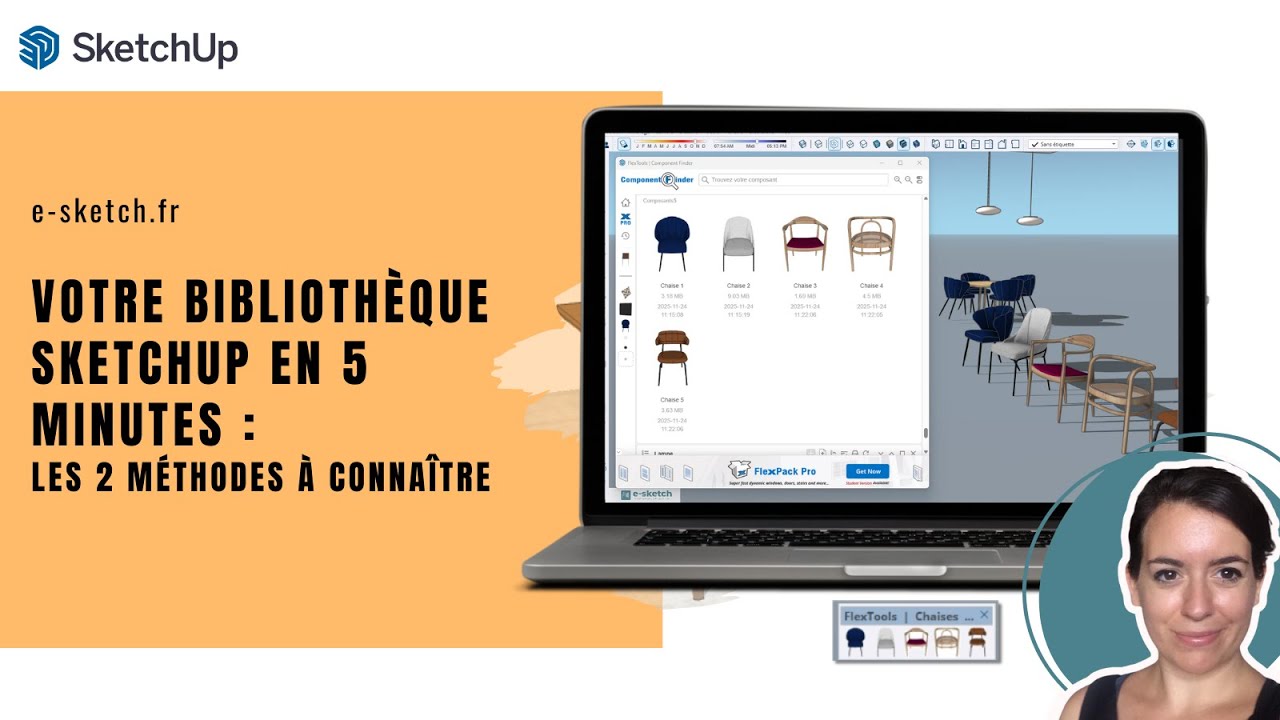
Si vous utilisez SketchUp au quotidien, vous avez sans doute déjà vécu cette situation : ouvrir un nouveau projet… et retourner encore et encore sur 3D Warehouse pour télécharger les mêmes objets. C’est non seulement frustrant, mais surtout une perte de temps énorme . La bonne nouvelle ? Il existe une méthode simple, rapide et professionnelle pour créer vos propres bibliothèques 3D et réutiliser instantanément vos composants dans tous vos projets SketchUp. 🎯 Pourquoi créer une bibliothèque SketchUp personnalisée ? Construire vos propres bibliothèques SketchUp vous permet de : ✔ gagner un temps considérable ✔ organiser vos composants par dossiers et sous-dossiers ✔ retrouver vos objets instantanément ✔ éviter les téléchargements incessants ✔ partager vos éléments avec votre équipe via le cloud ✔ uniformiser vos projets avec des éléments cohérents
- Comment retrouver les balises (Étiquettes)dans SketchUp 2025 ?
Avec l’évolution continue de SketchUp, la version 2025 apporte quelques ajustements subtils, notamment dans l’interface et la terminologie. Parmi les éléments les plus utilisés : les balises , désormais appelées étiquettes . Si vous êtes un habitué de SketchUp, vous vous demandez peut-être : où sont passées mes balises ? Pas de panique, on vous guide ! 📍 Où retrouver les balises (étiquettes) dans SketchUp 2025? Dans SketchUp 2025, les balises ont été renommées en "étiquettes" , un terme plus clair pour beaucoup d’utilisateurs, notamment les débutants. Mais leur rôle reste exactement le même. Voici comment les retrouver : Ouvrez la palette "Étiquettes" : Allez dans le menu Fenêtre > Étiquettes . Depuis la barre latérale droite : Cliquez sur l’icône d’étiquette (qui ressemble à une petite étiquette de prix). Cela ouvre le panneau des étiquettes où vous pouvez voir, créer et gérer vos catégories. ✅ Pourquoi utiliser les étiquettes dans vos modèles ? L’utilisation des étiquettes est indispensable pour garder vos modèles propres, efficaces et faciles à manipuler , surtout lorsqu’ils deviennent complexes. Voici quelques avantages : 1. Organisation optimale Les étiquettes permettent de classer les éléments de votre modèle : murs, mobilier, végétation, annotations, etc. Vous pouvez ensuite masquer ou afficher chaque catégorie à volonté. 2. Amélioration des performances Un modèle bien étiqueté est plus léger à manipuler. En désactivant certaines étiquettes , vous réduisez la charge graphique, ce qui évite les ralentissements. 3. Facilite la création de scènes Pour préparer une présentation, les scènes permettent de capturer différents états du modèle. Avec les étiquettes, vous contrôlez précisément ce qui est visible à chaque scène. 4. Travail collaboratif simplifié Lorsque plusieurs personnes travaillent sur le même fichier, l'utilisation d’étiquettes clarifie la structure du modèle et permet à chacun de s’y retrouver plus facilement. 5. Indispensable pour le BIM et l’export Si vous exportez vers d’autres logiciels (comme Revit ou AutoCAD), les étiquettes assurent une meilleure hiérarchisation des éléments et facilitent la lecture du fichier. ✏️ Astuce bonus : utilisez le gestionnaire d’étiquettes ! SketchUp 2025 propose un gestionnaire d’étiquettes amélioré : vous pouvez créer des groupes d’étiquettes , leur attribuer des couleurs automatiques , et même filtrer par nom ou type . Un vrai gain de temps ! En résumé Même si le terme "balise" a disparu, les étiquettes sont toujours là, plus puissantes que jamais dans SketchUp 2025. Les adopter, c’est gagner en clarté, en performance et en efficacité. Ne sous-estimez pas leur impact, surtout si vous travaillez sur des projets professionnels ou collaboratifs. Alors, prêt à étiqueter intelligemment ? 😉 🎓 Besoin d’un coup de pouce ? Optez pour un cours particulier sur la gestion des étiquettes ! vous souhaitez optimiser votre manière de les utiliser ?Je vous propose un cours particulier sur mesure pour : Structurer vos projets avec des étiquettes claires et efficaces Créer des modèles de base réutilisables avec des étiquettes préenregistrées Gagner un temps précieux en évitant de repartir de zéro à chaque nouveau projet Découvrir les bonnes pratiques professionnelles pour collaborer plus facilement 👉 Vous souhaitez réserver un cours particulier ? Cliquez ici pour en savoir plus et réserver votre session
- Comment ajouter une hachure dans une coupe dans SketchUp 2023 ?
u n’utilises pas les Étiquettes dans SketchUp ? Tu perds du temps ! 😱 Comment ajouter une hachure dans une coupe dans sketchup? Connaissez-vous la méthode pour changer la couleur de votre coupe et ajouter une hachure dans SketchUp? Pour changer la couleur vous pouvez aller dans : La palette des styles -> Dans Édition -> Paramètres de modélisation. Vous pouvez alors choisir la couleur de la ligne de section et du remplissage de coupe de votre choix. Modifier le style de plan de coupe Pour ajouter une hachure, vous devez au préalable cliquer droit sur votre coupe (plan de section). Choisir dans le menu contextuel -> Créer une trance de section groupée. Ajouter un motif de hachure dans SketchUp Assurez-vous de remplir les espaces entre les traits avec l’outil ligne pour avoir des surfaces. (ou utiliser le plugin Make Face). Allez dans la Palette Matières -> Motifs -> choisissez une texture de hachure, Appliquez la texture avec l’outil colorier. Assurez-vous que dans votre style vous avez bien décoché: Remplissage coupe. Actualisez le style ( mettre à jour le style = icône avec les flèches qui tournent en haut à droite dans les styles) Vous pouvez également utiliser un Plug-in Skalp (Payant) ou rajouter les hachures simplement dans LayOut manuellement si vous n’en avez pas beaucoup à faire. Motif de hachure dans LayOut
- Modéliser en 3D des Meubles sur Mesure avec SketchUp - Architectes d'intérieur et menuisiers
Dans le domaine de la menuiserie et de l’architecture d'intérieur, la précision et la créativité sont des éléments cruciaux. La modélisation 3D est devenue un outil indispensable pour les professionnels cherchant à transformer des idées en projets concrets. Qu'est-ce que SketchUp ? SketchUp est un logiciel de modélisation 3D intuitif qui permet de créer des dessins et des modèles tridimensionnels de manière simple et efficace. Utilisé dans divers domaines tels que l'architecture, l'urbanisme, le design d'intérieur , et bien sûr, la menuiserie . Il offre une interface utilisateur conviviale qui permet même aux débutants de se lancer rapidement dans la modélisation 3D. Meuble réalisé sur SketchUp Pro Pourquoi choisir SketchUp ? Accessibilité et Facilité d'Utilisation Les outils de base sont simples à comprendre et à utiliser, permettant aux utilisateurs de se concentrer davantage sur la conception plutôt que sur la maîtrise de l'outil. Version Gratuite SketchUp propose une version gratuite , accessible directement depuis le navigateur web pour une utilisation occasionnelle. Pour les professionnels, la version Pro est recommandée grâce à ses fonctionnalités avancées, offrant des capacités supplémentaires comme la mise en page à l'échelle, l'import/export de fichiers et la possibilité d'ajouter des extensions. Large Bibliothèque de Composants SketchUp dispose de 3D Warehouse, une immense bibliothèque en ligne de modèles 3D gratuits. Les menuisiers peuvent y trouver une multitude de composants prêts à l'emploi, allant des poignées de tiroir aux charnières, facilitant ainsi le processus de modélisation. Avantages pour les Menuisiers et Architectes d'intérieur Mise en Page et Présentation Avec SketchUp, la mise en page et la présentation des projets sont simplifiées grâce à LayOut, un outil inclus dans SketchUp Pro. LayOut permet de créer des présentations 2D à partir de modèles 3D, incluant des plans, des élévations et des coupes, le tout à des échelles précises. Cette fonctionnalité est particulièrement utile pour préparer des dossiers pour les clients ou les ateliers de fabrication. Mise en page dans LayOut - SketchUp Pro Tu veux apprendre SketchUp et suivre le tutoriel complet pour créer ton premier meuble ? C’est par ici ! Rapidité d'Exécution La rapidité avec laquelle on peut concevoir un projet dans SketchUp est un atout majeur. Grâce à son interface intuitive et ses outils puissants comme les guides, les groupes et les composants, les professionnels peuvent créer, modifier et finaliser des modèles en un temps record. Mise à l'Échelle Précise Pour les menuisiers, la précision est essentielle. SketchUp permet de modéliser des meubles à l'échelle exacte, ce qui est crucial pour garantir que les pièces s'emboîtent parfaitement lors de la fabrication. Les outils de mesure et de guide intégrés aident à vérifier et ajuster les dimensions facilement. Plugins SketchUp Essentiels pour les Menuisiers et Architectes d'intérieur L'une des forces de SketchUp réside dans sa capacité à être étendu grâce à une multitude de plugins disponibles. Voici quelques plugins incontournables pour les menuisiers et designers d'espace : SketchUp STL Ce plugin permet d'exporter des modèles SketchUp au format STL, largement utilisé pour l'impression 3D. Idéal pour créer des prototypes rapides de vos meubles. CutList CutList génère automatiquement des listes de coupe à partir de vos modèles. Cela permet de planifier efficacement les matériaux nécessaires et de réduire les déchets. Fredo6 Tools Fredo6 offre un ensemble de plugins tels que FredoScale, qui permet des mises à l'échelle avancées, et Curviloft, qui aide à la création de formes complexes à partir de courbes. Profile Builder Profile Builder simplifie la création de structures répétitives comme des cadres, des moulures, et des plinthes, en les générant à partir de profils préétablis. V-Ray Pour des rendus photoréalistes de vos projets, V-Ray est l'un des meilleurs moteurs de rendu compatibles avec SketchUp. Il permet de présenter vos créations avec un haut niveau de détail et de réalisme. Blog / Forum SketchUp intègre une communauté active qui partage régulièrement des conseils, des astuces et des modèles prêts à l'emploi. Grâce à des forums et des groupes de discussion, les utilisateurs peuvent échanger des idées, résoudre des problèmes et s'inspirer mutuellement pour leurs projets. Pour les menuisiers les avantages : SketchUp génère des l istes de matériaux, d’estimer les coûts, et de créer des plans de coupe détaillés . Ces outils permettent de passer de la conception à la fabrication avec une précision accrue, réduisant les erreurs et optimisant le temps de travail. Compatible avec d’autres logiciels. Que vous travailliez avec AutoCAD pour les plans techniques ou avec des machines CNC pour la découpe, SketchUp peut s’adapter et s’intégrer pour une efficacité maximale.
- Tout savoir sur SketchUp 2026 : nouveautés, avantages et astuces pour bien démarrer
Quoi de neuf dans SketchUp / LayOut 2026 ? Voici une sélection des nouveautés les plus intéressantes pour les utilisateurs de SketchUp / LayOut, notamment pour ceux qui font de l’architecture, de la déco, ou du dessin technique : ✅ Nouvelles fonctionnalités majeures Collaboration en temps réel : vous pouvez désormais partager vos modèles via un lien privé ou public, permettre à d’autres de naviguer, laisser des commentaires, et voir les mises à jour en temps réel. Meilleure performance & gestion mémoire : SketchUp 2026 optimise la consommation mémoire, améliore la fluidité et rend le logiciel plus stable, notamment sur des modèles complexes. Améliorations visuelles & matériaux : nouveaux contrôles de l’occlusion ambiante, possibilité d’inverser une carte de rugosité, choix du style des vignettes de matériaux, etc. Interoperabilité DWG / IFC renforcée : import/export DWG plus fidèle (hachures, conservation des couches, plans de coupe), ainsi qu’une meilleure gestion des exports IFC. Outils de dessin 2D dans LayOut : désormais, LayOut bénéficie de nouveaux outils de tracé vectoriel — Trim, Extend, Fillet, Chamfer — pour affiner vos plans directement dans le document. Album enrichi pour l’architecture : les bibliothèques par défaut de LayOut incluent maintenant des éléments architecturaux 2D (fenêtres, portes, mobilier, éléments de cuisine / salle de bain…), ce qui facilite leur insertion dans vos plans. Voir l’album Layout 2D en action Pour mieux comprendre comment fonctionnent les nouveaux éléments 2D dans LayOut, je vous invite à regarder ma vidéo complète : Dans cette vidéo, je montre comment j’insère des portes, fenêtres, symboles architecturaux dans un plan à l’échelle, et comment j’utilise les outils adaptés pour ajuster les détails. ⚠️ À surveiller / limites pour l’instant Aucune version n’est parfaite dès le lancement. Après quelques jours d’utilisation, certains utilisateurs font remonter des points d’attention : Des soucis de transparence ou d’affichage de viewports dans LayOut (par exemple, les fonds transparents ne fonctionnent pas toujours comme attendu). Certains dépôts sur les forums disent que sur Mac, il y a des blocages / lenteurs dans l’interface. Restez donc vigilants, faites vos sauvegardes, et testez sur des projets non critiques avant de migrer entièrement. Voici une vidéo qui explique comment mettre à jour SketchUp
- Comment Mettre en Valeur vos Intérieurs sur SketchUp ?
Vous souhaitez créer des rendus percutants et bien organisés sur SketchUp ? Dans ce tutoriel détaillé, je vous guide pas à pas pour optimiser vos angles de vue, gérer les ombres et structurer votre modèle afin de mettre en valeur vos intérieurs comme un pro. Ce que vous allez apprendre dans cette vidéo : ✅ Bien positionner la caméra pour des angles de vue intéressants ✅ Créer des plans de section et des vues en coupe ✅ Enregistrer des scènes pour retrouver rapidement vos vues Étapes détaillées du tutoriel : 📌 0:30 – Problème de positionnement de la caméra Difficulté à trouver un angle de vue intéressant, notamment dans des espaces restreints ? Je vous montre comment bien positionner la caméra pour obtenir des perspectives percutantes. 📌 1:00 – Utilisation de l'outil "Révéler" L'outil Masquer vous permet de supprimer temporairement certains éléments gênants pour obtenir un meilleur recul et une meilleure visibilité de votre projet. 📌 1:30 – Ajout de la barre d'outils "Section" Grâce aux plans de section , vous pouvez améliorer la lisibilité de votre modèle en affichant uniquement les parties essentielles. 📌 2:00 – Activation et déplacement du plan de section Je vous montre comment activer et ajuster le plan de coupe pour optimiser votre vue. 📌 2:30 – Inversion du plan de section Besoin d'un autre angle ? Apprenez à changer l'orientation de la coupe pour mieux visualiser l’espace. 📌 3:00 – Masquage des éléments indésirables Sélectionnez et masquez les objets qui encombrent votre vue pour un rendu plus propre et plus lisible. 📌 3:30 – Gestion des balises et activation des ombres L'utilisation des balises vous permet d’afficher ou masquer certains éléments pour une meilleure organisation. L’ajout des ombres apporte plus de réalisme à votre projet. 📌 4:00 – Création et enregistrement d'une scène Apprenez à sauvegarder vos vues avec tous leurs paramètres pour retrouver facilement vos cadrages. 📌 4:30 – Mise à jour et modification des scènes Besoin de faire un ajustement ? Je vous montre comment mettre à jour une scène existante pour enregistrer vos modifications. 📌 5:30 – Création d'une coupe en vue de dessus Appliquez les mêmes techniques pour une coupe verticale et obtenez une meilleure vision de votre projet. 📌 6:30 – Conclusion et formation SketchUp Envie d'aller plus loin ? Découvrez ma formation complète sur e-sketch.fr pour maîtriser SketchUp comme un pro ! 📢 Ne manquez pas les prochains tutoriels ! 🔔 Abonnez-vous et activez la cloche pour recevoir les dernières astuces SketchUp ! 📩 Des questions ou suggestions ? Laissez-moi un commentaire, je serai ravie d’échanger avec vous !